Politikanızı Yazın ve Yayımlayın
Politikanız, otomasyonun uyduğu kurallar bütünüdür. Chargeless'ın kendi başına neler yapabileceğini belirler: hangi iadeleri yapacağını, hangi abonelikleri iptal edeceğini, bir dolandırıcılık uyarısında ne yapacağını ve bir itiraza nasıl yanıt vereceğini. Politikanın dışındaki her şey ekibinize gider.
Politikayı paneldeki Politika sayfasında düzenlersiniz ("Otomasyonun kendi başına yapabilecekleri"). Politikayı sahipler ve yöneticiler yayımlayabilir; diğer roller görüntüleyebilir.
Bilmekte fayda var. Yayımladığınız politika hemen yürürlüğe girer. Daha önce verilmiş bir karar, verildiği sürüme bağlı kalır (vaka sayfasında görünür); henüz karara bağlanmamış her talep ise yeni sürüme göre değerlendirilir. Siz yayımladıktan sonra Onayla'ya basan bir müşterinin talebi de buna dahildir. Arada insan incelemesi olmadığından yayımlamadan önce değişikliklerin özetini mutlaka okuyun.
Sayfaya Genel Bakış
Politika sayfasında beş sekme vardır:
| Sekme | Ne işe yarar |
|---|---|
| Akış | Her talep türünün karar yolu; adım adım ve sade bir dille. Buradan başlayın. |
| Kurallar | Kendi özel kurallarınız (örneğin "kurumsal hesaplarda 30 günden eski her iadeyi devret"). |
| Sürümler | Yayımlanmış tüm sürümler; her birini kimin, ne zaman ve hangi notla yayımladığı. Eski bir sürümü buradan geri yüklersiniz. |
| Gelişmiş: JSON | Aynı politika, policy/v1 biçiminde bir JSON belgesi olarak; siz yazdıkça şemaya göre denetlenir. |
| Simülatör | Bir taslağı ya da yayımlanmış bir sürümü geçmiş kararlarınız üzerinde yeniden çalıştırır; hiçbir şeyi değiştirmez. Bkz. Bir taslağı Simülatörde test edin. |
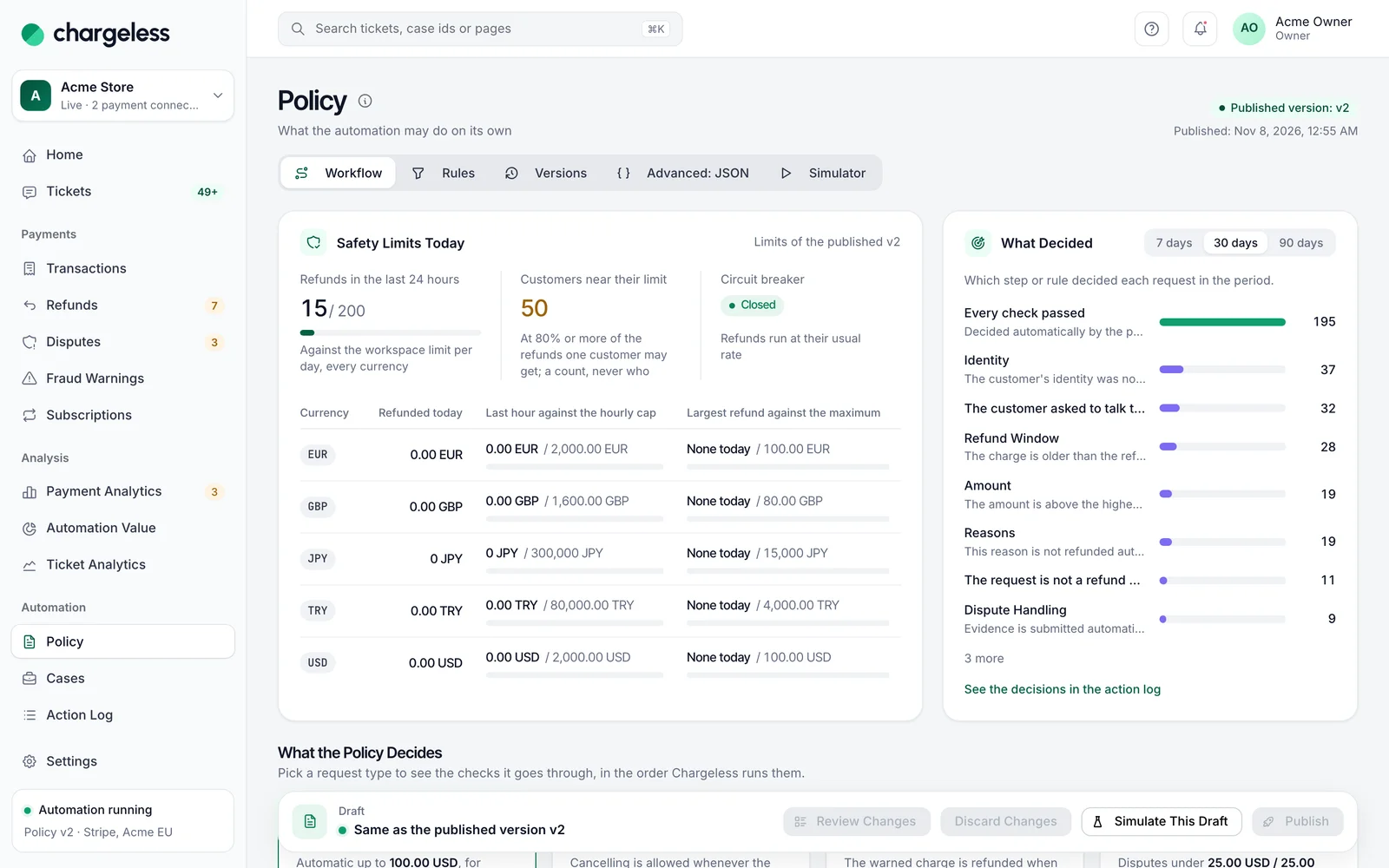
Akış sekmesinin üst kısmındaki Bugünkü Güvenlik Sınırları, şu anda limitlerinize ne kadar yaklaştığınızı gösterir (son 24 saatteki iadeler, limitine yaklaşan müşteriler, devre kesicinin açık olup olmadığı). Karar Veren Adımlar ise son taleplerde kararı hangi adımın ya da kuralın verdiğini gösterir.
Dört Talep Türü
Politikanın Karar Verdikleri altında bir kart seçin:
- İade: müşteri iade ister.
- İptal: müşteri bir aboneliğini iptal etmek ister.
- Dolandırıcılık Uyarıları: kart ağı, bir ödemenin dolandırıcılık amaçlı olabileceği konusunda uyarır (erken dolandırıcılık uyarısı).
- İtirazlar: müşteri, bir ödemeye bankası aracılığıyla itiraz eder.
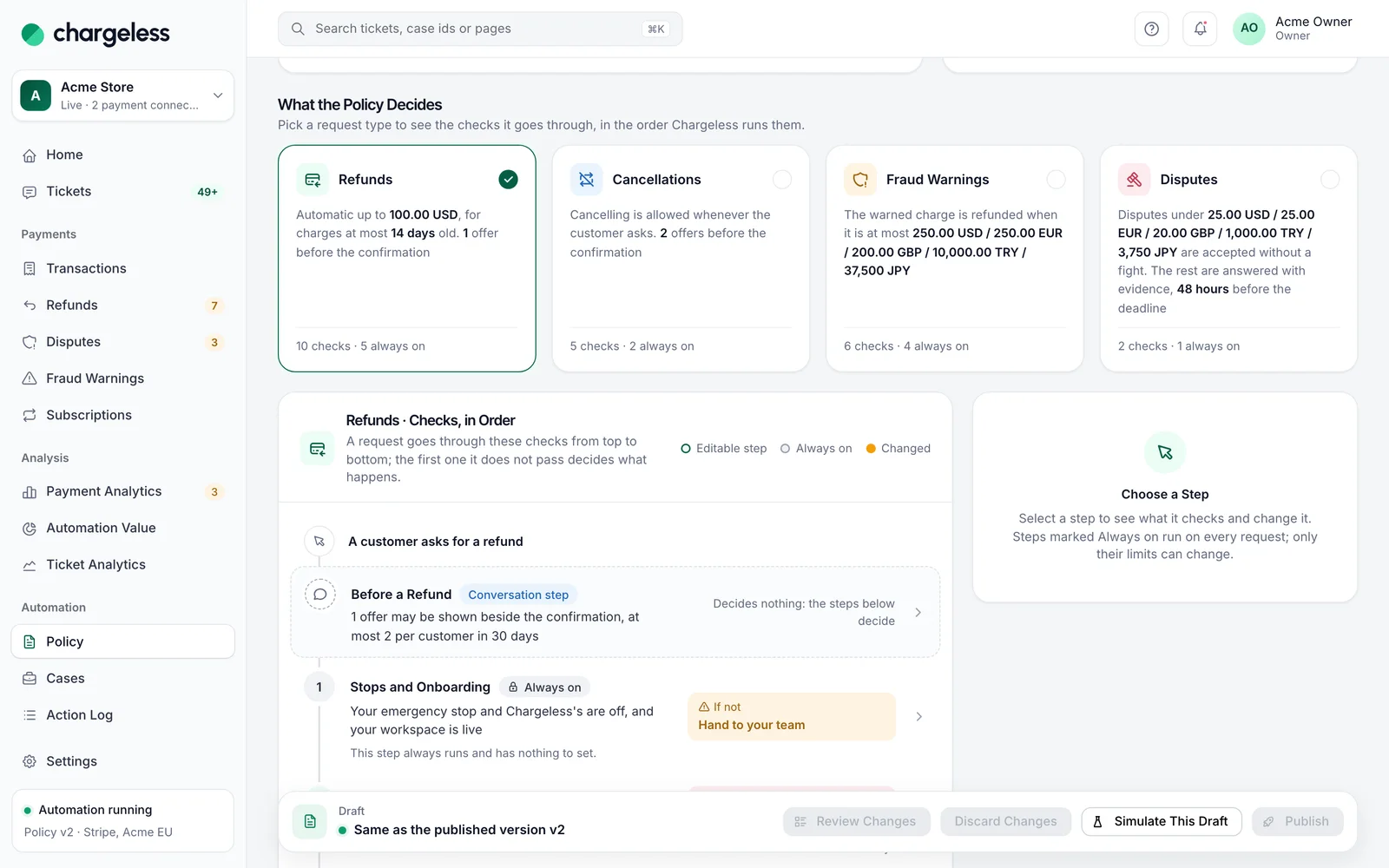
Her kart Sırayla Kontroller listesini açar. Talep kontrollerden yukarıdan aşağıya doğru geçer ve sonucu, geçemediği ilk kontrol belirler. Her kontrolün yanında, "Geçmezse" ne olacağı yazar: Ekibinize devredilir, Reddedilir ya da Eşleşen kural karar verir. Her zaman açık olarak işaretlenen adımlar kapatılamaz; bazılarının limitlerini ise ayarlayabilirsiniz.
İadeler
| # | Kontrol | Anlamı | Geçmezse |
|---|---|---|---|
| 1 | Durdurmalar Ve Kurulum (her zaman açık) | Hiçbir acil durdurma açık değil ve çalışma alanınız canlıda. | Ekibinize devredilir (durdurma); Reddedilir (henüz canlı değil) |
| 2 | Kimlik | Müşteri, kimliğini politikanızın kabul ettiği bir yöntemle kanıtladı. | Reddedilir |
| 3 | İade Edilebilir Ödeme (her zaman açık) | Ödeme bu müşteriye ait, itiraz edilmemiş ve tamamı iade edilmemiş; ödeme bağlantısı da canlıda ve erişilebilir durumda. | Reddedilir (sorun bağlantıda ya da sisteminizdeyse devredilir) |
| 4 | Nedenler | Müşterinin gerekçesi, otomatik iade ettiğiniz gerekçelerden biri (isteğe bağlı olarak: ödeme türü de izin verdiğiniz türlerden biri). | "Aksi hâlde" seçiminiz |
| 5 | İade Süresi | Ödemenin üzerinden belirlediğiniz süreden (1–365 gün) fazla zaman geçmemiş. | "Aksi hâlde" seçiminiz |
| 6 | Tutar | Tutar, en yüksek otomatik iade tutarınızı aşmıyor; yalnızca tam iadeye izin veriyorsanız ödemenin tamamına eşit. İade edilebilir kalanı asla aşamaz. | "Aksi hâlde" seçiminiz |
| 7 | Müşteri Başına (her zaman açık, ayarlanabilir) | Müşteri, dönem içindeki iade sayısı sınırına ulaşmamış. | "Aksi hâlde" seçiminiz |
| 8 | Çalışma Alanı Limitleri (her zaman açık, ayarlanabilir) | Çalışma alanınız saatlik iade tutarı ve günlük iade sayısı limitlerinin altında. | Ekibinize devredilir |
| 9 | Devre Kesici (her zaman açık, ayarlanabilir) | İadeler, olağan saatlik oranlarının çok üzerine çıkmamış. | Ekibinize devredilir |
| 10 | Özel Kurallar | Kurallarınızdan hiçbiri eşleşmiyor. | Eşleşen kural karar verir |
Talep tüm kontrollerden geçerse İade otomatik yapılır.
İade Bir Kontrolü Geçemezse bölümünde, 4–7. adımlar için "aksi hâlde" ne olacağını seçersiniz: Reddet ve ekibinize devret (varsayılan: müşteriye olumsuz yanıt verilir, vaka da incelenmek üzere ekibinize iletilir) ya da Reddet.
İadeler için belirlediğiniz ayarlar:
- Kabul edilen iade nedenleri: İki kez ücret alınmış, İptal etmeyi unutmuş, Ödemeyi tanımıyor, Açıklandığı gibi değil, Hizmet sorunu, Diğer.
- Otomatik iade edilen ödeme türleri (isteğe bağlı): İlk ödeme, Yenileme, Denemeden geçiş, Yükseltme, Tek seferlik, Bakiye yükleme. Tüm türleri kabul etmek için boş bırakın. Stripe ödeme türünü bildirmez; bu nedenle tür seçerseniz Stripe iadelerinin tamamı "aksi hâlde" seçiminize göre sonuçlanır.
- İade süresi (gün).
- En yüksek otomatik iade ve Kısmi iade olabilir ya da Yalnızca ödemenin tamamı.
- Müşteri başına iade ve Müşteri başına süre (gün). Sayıyı 0 yaparsanız müşterilere otomatik iade yapılmaz.
İptaller
- Durdurmalar Ve Kurulum
- Kimlik
- İptal Edilebilir Abonelik (her zaman açık): abonelik var, müşteriye ait ve hâlâ iptal edilebilir.
- İptal Kuralı: Her zaman (varsayılan), Asla ya da Bir koşul sağlanınca (bir CEL ifadesi).
- Özel Kurallar
Talep tüm kontrollerden geçerse Abonelik otomatik iptal edilir. Belirli bir gerekçeyle ve belirli bir süre (1–90 gün) içinde yapılan iptallerde son ödemenin iadesinin önerilmesini de sağlayabilirsiniz; bu iade de diğer tüm iadeler gibi yukarıdaki iade kontrollerinin hepsinden geçer.
Dolandırıcılık Uyarıları
- Durdurmalar Ve Kurulum → 2. İade Edilebilir Ödeme → 3. Uyarıda İade → 4. Çalışma Alanı Limitleri → 5. Devre Kesici → 6. Özel Kurallar
Burada kimlik adımı yoktur, çünkü uyarı müşteriden değil kart ağından gelir. Uyarıda İade adımında uyarı alan ödemelerin iade edilip edilmeyeceğini, müşterinin aboneliğinin de iptal edilip edilmeyeceğini ve bunun hangi tutara kadar yapılacağını seçersiniz. Seçenek kapalıysa ödeme iade edilmez; tutar sınırı aşıyorsa vaka ekibinize gider.
Erken dolandırıcılık uyarısı alan bir ödemeyi iade etmek, çoğu zaman arkasından gelecek ters ibrazı ve onun ücretini önler.
İtirazlar
- Durdurmalar Ve Kurulum
- İtiraz Yönetimi: kabul tutarınızın altındaki itirazlar kabul edilir (bunlara karşı savunma yapmak, kurtarılacak tutardan daha pahalıya gelir). Bu tutar ve üzerindeki itirazlar için Delilleri otomatik gönder ya da Ekibinize devret seçeneğini belirleyin (yeni bir politika belgesinde varsayılan, ekibinize devretmektir; Dengeli hazır ayarı kanıt sunar). Kanıtlar, son tarihten belirlediğiniz kadar saat önce sunulur (1–168, varsayılan 48).
Chargeless kanıt sunarken kanıt paketini elindeki bilgilerden hazırlar (ödeme, müşterinin geçmişi, politikanızın reddettiği iadeler). Savunma metninin taslağını bir model yazabilir; taslak kontrol edilir ve kontrolden geçemezse Chargeless yalnızca kanıtların kendisini gönderir.
Tutarlar ve Para Birimleri
Politikadaki her tutarın bir para birimi vardır. Politikanızdaki tutarlar ilk olarak, çalışma alanını oluştururken seçtiğiniz ana para birimi cinsinden tanımlanır. Başka para birimlerinde de ödeme alıyorsanız politikada her biri için ayrı limit belirleyin: birden çok para biriminde satış yapan bir mağaza için olağan kurulum budur.
Akış sekmesindeki Ödeme Aldığınız Para Birimleri bölümü, çalışma alanınızın son 90 günde ödeme aldığı her para birimini, ödeme sayısını ve düzenlediğiniz politikada o para birimi için limit olup olmadığını listeler. Ödeme alınmış ama limiti olmayan bir para birimi işaretlenir ve bu nedenle ekibinize kaç talep gittiği gösterilir. Satırdaki Limit ekle'yi seçerek o para biriminde şunları girin:
- en yüksek otomatik iade tutarı ve çalışma alanının saatlik iade hacmi (ikisi de zorunludur; böylece iade limiti olan her para biriminin saatlik limiti de olur);
- politikanız bunları kullanıyorsa dolandırıcılık uyarısında iade limiti ve itiraz eşiği.
Her tutarı kendiniz girersiniz: Chargeless hiçbir tutarı başka bir para biriminden çevirerek doldurmaz. Ana para birimine ek olarak en fazla 10 para birimi tanımlayabilirsiniz. Tek bir tutar için de altındaki Başka Bir Para Birimi Ekle ile para birimi ekleyebilirsiniz.
Chargeless bir ödemeyi limitlerle şu sırayla karşılaştırır:
- Politikanızda ödemenin kendi para biriminde bir tutar varsa o tutarı kullanır.
- Yoksa ve ödeme sağlayıcınız ödemenin bağlantınızın mutabakat para biriminde hangi tutarla hesaba geçtiğini kaydetmişse, politikanızda da o para birimi tanımlıysa hesaba geçen tutarı kullanır. Stripe bu tutarı, hesabınızın size aktarım (payout) yaptığı para biriminden farklı bir para birimindeki her ödeme için kaydeder. Paddle ve FastSpring, size ödeme yaptıkları para birimi ödemenin para biriminden farklıysa kaydeder. Adyen, dLocal, Ecommpay ve kendi ödeme sisteminiz bu tutarı henüz kaydetmez; bu yüzden bunların ödemeleri yalnızca kendi para birimlerinde karşılaştırılır.
- Bu da yoksa talep ekibinize gider (gerekçe: "Politikada bu ödemenin para biriminde bir limit yok.").
Chargeless hiçbir zaman kendi belirlediği bir kurla para birimi çevirmez ve farklı para birimlerindeki tutarları asla toplamaz. Çalışma alanı hacimleri her para birimi için ayrı sayılır.
Bir ekip üyesi böyle bir ödemeyi yine de panelden iade edebilir. Politikanın ötesinde seçeneği açılmazsa iade aynı gerekçeyle reddedilir. Açılırsa (yalnızca sahipler ve yöneticiler, doğrulama uygulamasından bir kodla onaylayarak; talep ekranında bu seçeneğin adı Politikayı Geçersiz Kıl) iade gerçekleşir ve politika dışı bir iade olarak kaydedilir. Parayı koruyan tüm limitler bu iade için de geçerlidir: acil durdurmanız, iade edilebilir kalan, müşteri başına limit, günlük iade sayısı ve devre kesici. Yalnızca saatlik iade hacmi uygulanamaz, çünkü politikada o para birimi için böyle bir limit yoktur; yine de iade o para biriminin saatlik hacmine eklenir, böylece sonradan tanımladığınız bir limit hemen uygulanır. Daha iyi çözüm, o para birimi için limit eklemektir: o zaman bu iadelere otomasyon kendisi karar verir.
Kimlik
Kimlik adımında, otomasyon müşterinin ödemelerine bakmadan önce müşterinin kimliğini nasıl kanıtlaması gerektiğini seçersiniz:
- Sitenizde oturum açmış: siteniz widget'a imzalı bir token iletir (bkz. Widget ve kimlik).
- E-posta kodu: müşteri e-posta adresini ve oraya gönderdiğimiz altı haneli kodu yazar.
- İkisinden biri.
Eşleştirme Seviyesi (Yalnızca Kendi Ödeme Sisteminizle)
Ödemeleriniz Stripe'ta değil de kendi sisteminizde (işletmenin barındırdığı bir sağlayıcıda) yürüyorsa, e-posta ve yardım masası talepleri için daha hafif bir doğrulama seviyesini açabilirsiniz: müşteri kimliğini kanıtlamaz, talepteki tanımlayıcılarla eşleştirilir. Panel bu seviyeye "Sipariş numarası + e-posta doğrulaması" adını verir; aslında kabul ettiği bilgi çiftleri şunlardır:
- e-posta adresi ve kartın son 4 hanesi,
- işlem referansı ve kartın son 4 hanesi,
- e-posta adresi ve işlem referansı.
Bu seviye yalnızca iadelere izin verir: belirlemeniz zorunlu olan bir tutara kadar (en yüksek otomatik iade tutarınızı aşamaz) ve yalnızca talebe verilen yanıtlar sadece talep sahibine gidiyorsa. Varsayılan olarak kapalıdır ve sohbette hiçbir zaman sunulmaz. Stripe üzerinden ödeme alan bir çalışma alanında bu ayarla politika yayımlanamaz.
Özel Kurallar
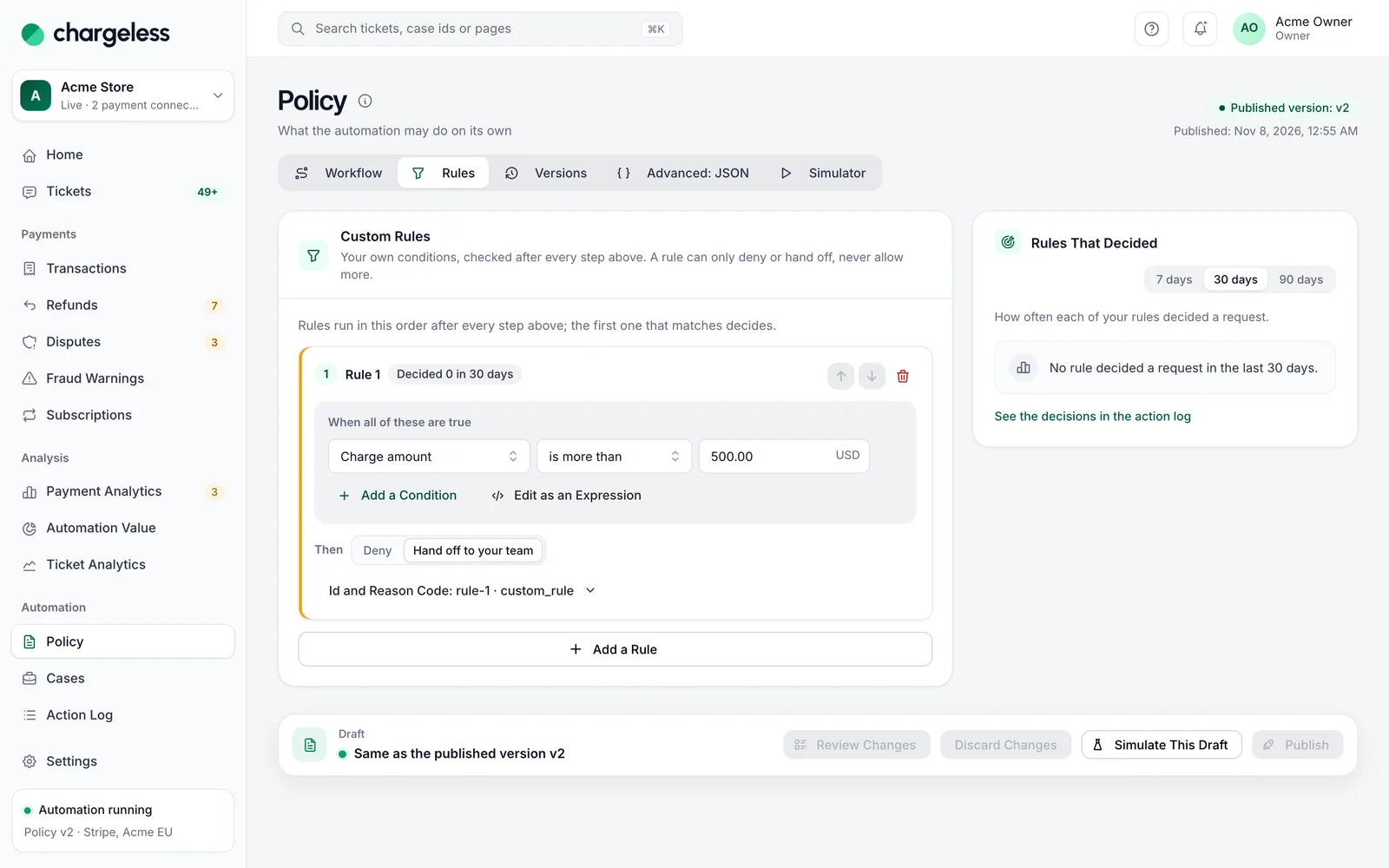
Kurallar sekmesinde kurallarınızı Bunların hepsi doğruysa bölümünde şu olgularla oluşturursunuz: Ödeme tutarı, Ödeme türü, Ürün türü, Ödemeye itiraz edildi, Ödemenin yaşı, Müşterinin iadeleri, Müşteri hesabı, Belirtilen gerekçe, Talebin geldiği yer, Müşterinin itirazları, Ödeme bağlantısı. Her kural talebi ya reddeder ya da ekibinize devreder ve kendi belirlediğiniz bir gerekçe kodu taşır; bu kodu İşlem Günlüğü'nde görürsünüz.
- Kurallar her yerleşik kontrolden sonra çalışır; eşleşen ilk kural karar verir.
- Bir kural sonucu yalnızca daha sıkı hale getirebilir; bir kontrolün reddettiği bir talebi asla onaylayamaz.
- Bir kural değerlendirilemezse vaka ekibinize gider.
- En fazla 50 kural tanımlayabilirsiniz. Kural oluşturucuyla ifade edemediğiniz koşulları İfade Olarak Düzenle ile CEL ifadesi olarak yazabilirsiniz.
Ayarlayabileceğiniz ama Asla Kapatamayacağınız Güvenlik Limitleri
- Belirli bir dönemde Müşteri başına iade. Müşterinin doğrulanmış tüm hesaplarındaki iadelerin hepsini, kendi sisteminizin bildirdiği iadeler dahil sayar.
- Saatlik iade tutarı (çalışma alanı), her para birimi için ayrı.
- Günlük iade sayısı (çalışma alanı).
- Devre kesici: saatlik iade oranı olağan oranınızın belirli bir katını aştığında iadeleri ekibinize devreder.
Ekibiniz bir talep üzerinden politika dışı onayla politikanın ötesine geçebilir (bkz. Talepler); ancak bu limitleri, acil durdurmaları ya da bir ödemenin iade edilebilir kalanını hiçbir zaman aşamaz.
Taslak, İnceleme, Yayımlama
Yaptığınız her değişiklik bir Taslak olarak kalır ve siz yayımlayana ya da vazgeçene kadar tarayıcınızda saklanır. Alttaki taslak çubuğu yayımlanmamış kaç değişiklik olduğunu gösterir ve şu seçenekleri sunar:
- Değişiklikleri İncele: tüm değişiklikler, sözcüklerle anlatılmış olarak.
- Bu Taslağı Simüle Et: Simülatör sekmesini taslakla açar.
- Değişiklikleri Geri Al.
- Yayımla: neyin değiştiğini gösterir ve isteğe bağlı olarak bir Sürüm geçmişi için not ister (en fazla 280 karakter: neyin, neden değiştiği). Şimdi Yayımla ile onaylayın.
Belgede bir sorun varsa yayımlama durdurulur ve sorunlar "Belge geçerli değil:" başlığı altında listelenir.
Sürümler ve Geri Yükleme
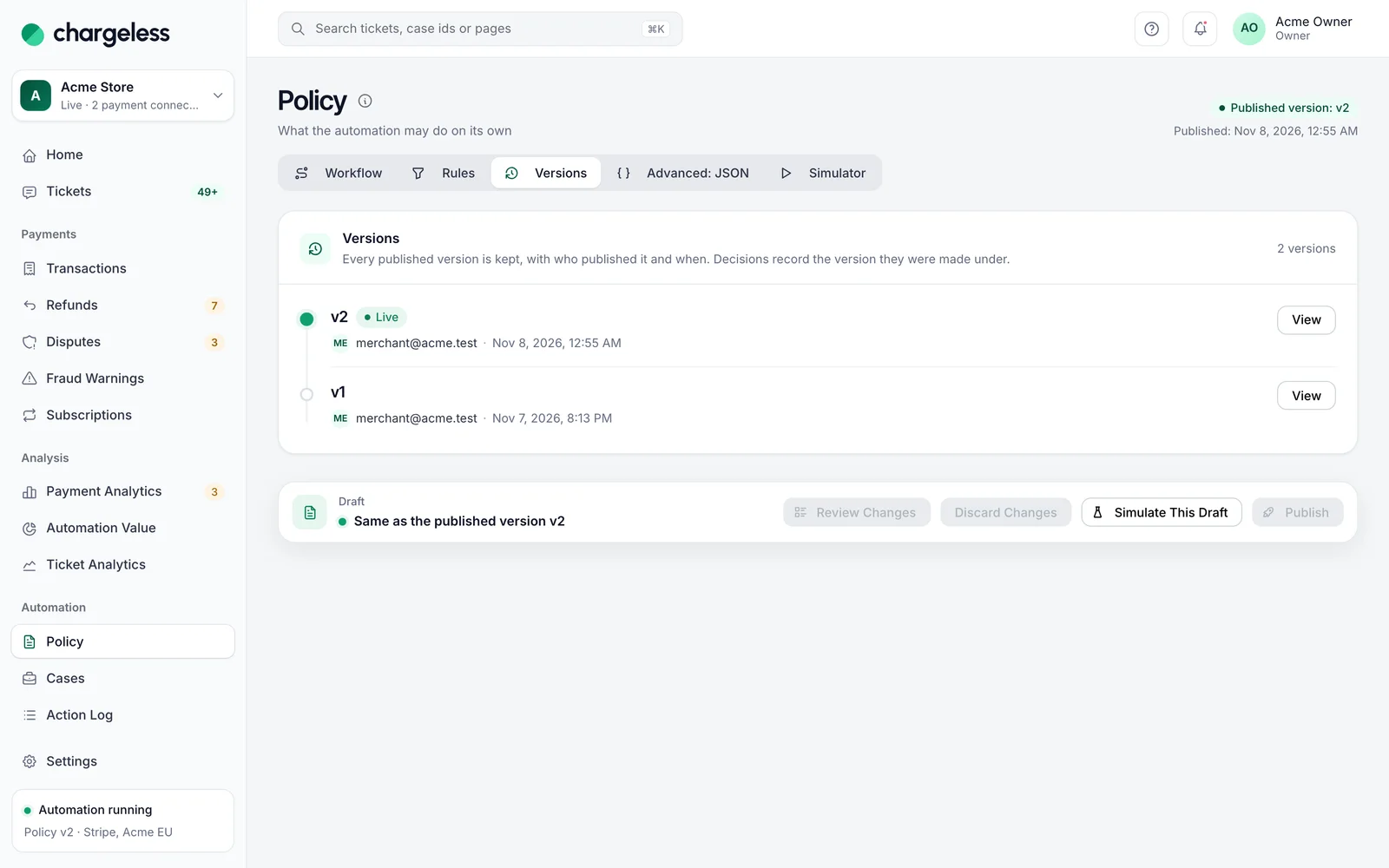
Sürümler sekmesi, yayımlanmış her sürümü kimin ne zaman yayımladığı ve notuyla birlikte saklar. Görüntüle ile bir sürümü başka bir sürümle Sözcüklerle ya da JSON farkı olarak karşılaştırabilirsiniz. Taslak Olarak Geri Yükle, eski bir sürümü taslak olarak açar; siz yayımlayana kadar hiçbir şey değişmez, yayımladığınızda da eski sürümden "geri yüklenen" yeni bir sürüm olarak kaydedilir.
Her kararla birlikte, kararın verildiği politika sürümü de kaydedilir; böylece geçmiş bir vakada hangi kuralların geçerli olduğunu her zaman görebilirsiniz.
Bir Taslağı Simülatörde Test Edin
Politika sayfasındaki Simülatör sekmesi ("Taslağı geçmişiniz üzerinde oynatın"), geçmiş iade ve iptal kararlarınızı bir taslakla ya da yayımlanmış bir sürümle yeniden çalıştırır. Hiçbir şey değiştirilmez.
- Taslak çubuğundan (Bu Taslağı Simüle Et) açın ya da Simülatör sekmesini seçin.
- Geriye bakış (gün) değerini (1–365, varsayılan 30) ayarlayın ve çalıştırın.
- Sonuçları okuyun:
- Sonuca Göre: kaç vakaya izin verileceği, kaçının reddedileceği ya da devredileceği; tutarlar para birimine göre.
- En Sık Gerekçe Kodları: bu sonuçların nedenleri.
- Sonucu Değişecek Vakalar: sonucu gerçekte olandan farklı olacak vakaların tamamı.
- Satıcı limiti tetiklenmesi ve Devre kesici tetiklenmesi: limitler, taslak canlıdaymış gibi zaman sırasına göre yeniden hesaplanır.
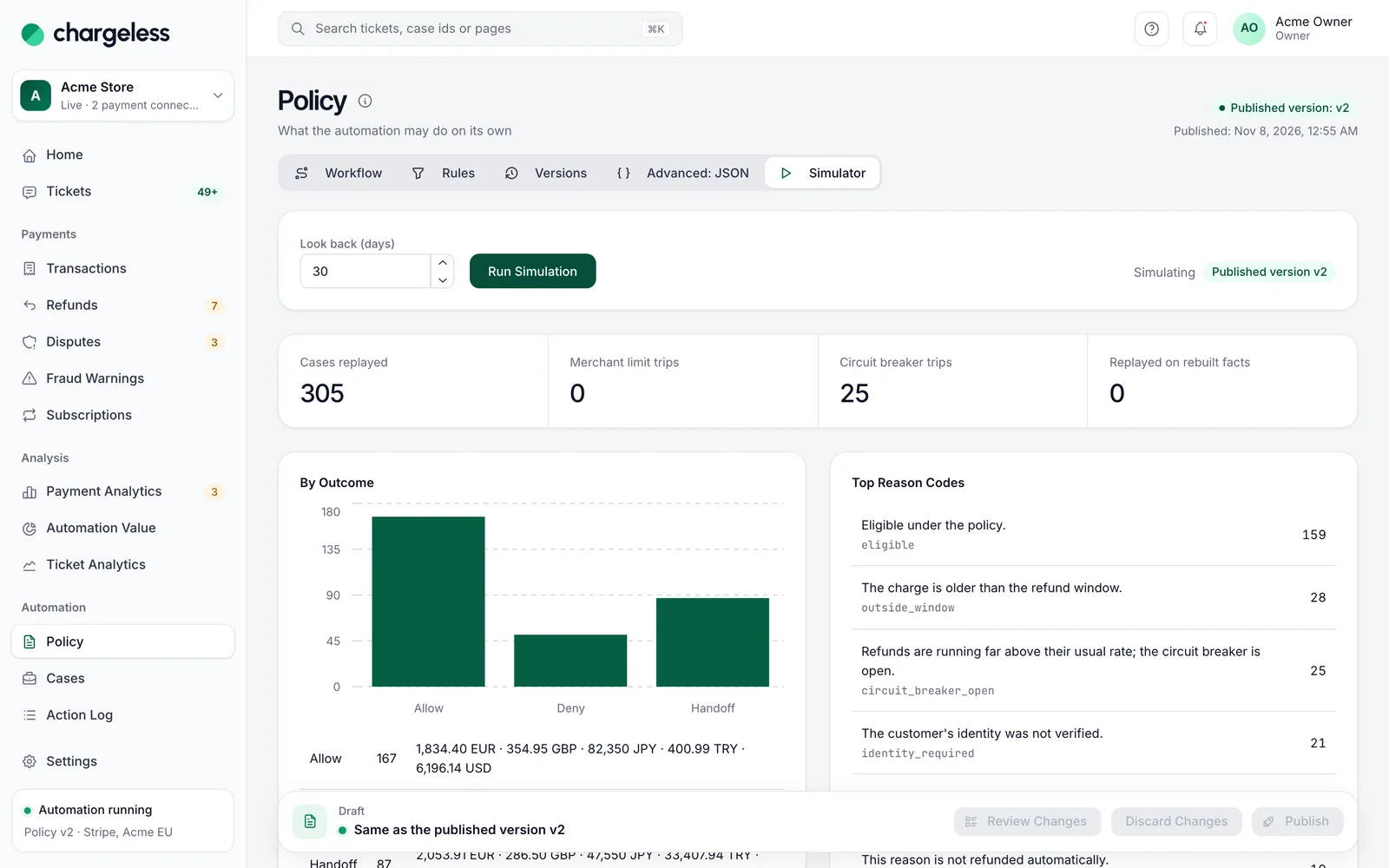
Simülatör, her kararda kaydedilen olguları kullanır. Olguları kaydedilmemiş eski vakalar bugünkü verilerle yeniden oluşturulur ve Yeniden oluşturuldu olarak işaretlenir: bu vakalardaki fark, taslağınızdan değil yeniden oluşturmadan kaynaklanıyor olabilir. Simülatör itirazları yeniden oynatmaz.
Ödemeleriniz kendi sisteminizde yürüyorsa sahipler ve yöneticiler İşlemleri Dene özelliğini de kullanabilir: taslak, seçtiğiniz canlı işlemler üzerinde salt okunur olarak değerlendirilir.
Adım Adım İlk Politika
Çoğu mağaza için makul bir ilk hafta şöyle geçer:
- Dengeli hazır ayarıyla başlayın. Tutarlar ana para biriminizde, hazır ayarın rakamları değiştirilmeden gelir: her birini gözden geçirin. Ardından satış yaptığınız diğer her para birimi için Ödeme Aldığınız Para Birimleri bölümünden limit ekleyin.
- İade Süresi: müşterilerinize duyurduğunuz iade koşullarıyla aynı yapın (örneğin 14 ya da 30 gün).
- Tutar: düşündüğünüzden düşük bir tutarla başlayın; örneğin en sık verilen siparişinizin fiyatıyla. Bir haftalık kararları gördükten sonra yükseltin.
- Nedenler: "İki kez ücret alınmış" ve "İptal etmeyi unutmuş" gerekçelerini otomatik tutun; bunlar en net vakalardır. Başlangıçta "Diğer" gerekçesini ekibinize bırakın.
- Kimlik: müşterileriniz sitenizde oturum açıyorsa İkisinden biri'ni seçin ve imzalı token kurulumunu yapın; açmıyorlarsa E-posta kodu'nu seçin.
- Bu Taslağı Simüle Et ile son 30 günü çalıştırın. Sonucu Değişecek Vakalar listesini okuyun: her satır, farklı bir sonuçla karşılaşacak olan bir müşteridir.
- Bir not ekleyerek Yayımla'ya basın ("İlk politika: 14 gün, 50.00'ye kadar").
- Bir hafta sonra Akış sekmesindeki Karar Veren Adımlar bölümünü ve Otomasyon Değeri sayfasını açın: talepleri en sık ekibinize devreden kontroller, sıradaki ayarlama adaylarınızdır.
Devredilen Vakalar Nereye Gider
Politika, bir vakanın ekibinize gidip gitmeyeceğine karar verir. Vakanın nereye gideceği (paneldeki ekip kuyruğu, bir webhook ya da yardım masanız) ise Ayarlar'da belirlenir. Politika sayfası güncel hedefi Devredilen Vakalar Nereye Gider başlığı altında gösterir. Bkz. Talepler ve Entegrasyonlar.