Başlarken
Bu sayfa, yeni bir hesaptan canlı bir çalışma alanına kadar tüm adımları anlatır. Stripe hesabınız ve siteniz elinizin altındaysa yaklaşık bir saat ayırmanız yeterlidir.
Canlıya geçene kadar Chargeless hiçbir iade ya da iptal yapmaz: talepler otomatik olarak reddedilir ("Çalışma alanınız henüz canlı değil; hiçbir şey otomatik çalışmaz.") ve itirazlar ekibinize gider.
1. Hesabınızı Oluşturun
Davetle. Bir ekip arkadaşınız sizi davet ettiyse e-postadaki bağlantıyı açın ("Chargeless'ta {workspace} Çalışma Alanına Katılın"). Bağlantı 7 gün geçerlidir ve yalnızca davet edilen adresle kullanılabilir. Yeni kullanıcılar Hesap Oluştur Ve Katıl'ı, mevcut kullanıcılar Kabul Etmek İçin Giriş Yap'ı seçer.
Kaydolarak. Chargeless Hesabınızı Oluşturun sayfasında adınızı, e-postanızı ve bir parola (en az 12 karakter) girin, Hizmet Koşulları'nı kabul edin ve Gizlilik Bildirimi'ni okuduğunuzu onaylayın. Size bir doğrulama bağlantısı göndeririz (24 saat geçerli, tek kullanımlık); adresinizi onaylamak için bağlantıyı açıp parolanızı yeniden girin. Adresiniz onaylanmadan oturum açamazsınız.
Bazı ortamlarda kendi başınıza kaydolma kapalı olabilir; bu durumda sayfada "Kayıt yalnızca davetle" yazar. Chargeless'tan bir davet isteyin.
Google ile. Google ile devam et, Gmail ve Google Workspace adresleriyle çalışır.
İki Adımlı Doğrulamayı Şimdi Açın
Güvenlik (Hesap altında) → İki Adımlı Doğrulama → Kur yolunu izleyin, kodu bir doğrulama uygulamasıyla tarayın ve Kurtarma Kodları altındaki 10 kodu güvenli bir yerde saklayın. Oturum açarken iki adımlı doğrulama isteğe bağlıdır; ancak bazı hassas işlemler doğrulama uygulamasından bir kod gerektirir: Stripe anahtarlarınızı kaydetmek, imzalama anahtarlarını yenilemek, webhook uç noktası eklemek ve politikanın ötesine geçmek. İki adımlı doğrulama açık değilse bu işlemleri hiç yapamazsınız. Bkz. Güvenlik.
2. Bir Çalışma Alanı Oluşturun
Her çalışma alanı tek bir işletmeyi temsil eder; ödeme bağlantıları, politikası, ekibi, talepleri ve ayarları ona aittir. Çalışma Alanı Oluşturun sayfasında Çalışma alanı adı ile Ana para birimi alanlarını doldurun. Ana para birimi, politikanızdaki limitlerin ilk tanımlandığı para birimidir; diğer para birimleriniz için limitleri daha sonra Politika sayfasından eklersiniz. Ana para birimi sonradan değiştirilemez. Çalışma alanının sahibi siz olursunuz.
Test çalışma alanı. Bir entegrasyonu gerçek para kullanmadan kurup denemek istiyorsanız çalışma alanını oluştururken Test çalışma alanı seçeneğini açın. Test çalışma alanına yalnızca test modundaki ödeme hesapları bağlanabilir (Stripe test anahtarları, Paddle test ortamı (sandbox), Adyen test hesabı gibi) ve API anahtarları
sr_test_ile başlar. Bunun dışında her şey canlı bir çalışma alanındaki gibi çalışır. Bir çalışma alanının test ya da canlı olması sonradan değişmez: ikisinden birer tane oluşturun.
Ardından canlıya geçiş kontrol listesini içeren Başlarken sayfası açılır ("{workspace} Çalışma Alanını Canlıya Hazırlayın"). Sayfa ilerlemenizi gösterir: "Gerekli {total} adımdan {done} tanesi tamam".
3. Kontrol Listesini Tamamlayın
Stripe'ı Bağlayın (Zorunlu)
Stripe Gizli anahtarınızı ve Stripe'ta Chargeless için oluşturduğunuz webhook uç noktasının Webhook imzalama anahtarını yapıştırın. Panel, Stripe'a girmeniz gereken webhook adresini gösterir. Anahtarları kaydederken sizden doğrulama uygulamasındaki kod istenir. Bkz. Entegrasyonlar → Stripe.
Kendi ödeme sisteminizi mi kullanıyorsunuz? Bunun yerine kendi ödeme sisteminizi kullanın'ı seçin. Adım Ödeme sisteminizi bağlayın adını alır: API adresinizi ve kimlik bilgilerinizi girersiniz, sözleşme kontrolünün de başarıyla geçmesi gerekir. Ardından ikinci bir zorunlu adım gelir, Uyumluluk kitinin raporunu beyan edin: uyumluluk kitimizin (providercheck) kullandığınız bağlantı türü üzerinde başarıyla geçen ve en fazla 30 günlük bir çalıştırmasını yükleyin. Bkz. Entegrasyonlar → Kendi ödeme sisteminiz.
- Aşama: Chargeless'ın doğrudan bağlandığı tek ödeme hizmeti sağlayıcısı Stripe'tır. dLocal ve Ecommpay henüz kullanılamıyor.
Bir Politika Yayımlayın (Zorunlu)
Politika'yı açın. Henüz yayımlanmış bir politika yoksa düzenleyici Dengeli hazır ayarıyla açılır. Tutarlar ana para biriminizde, hazır ayarın rakamlarıyla gelir (kur çevrimi yapılmaz, bu yüzden gözden geçirin). Başka para birimlerinde de satış yapıyorsanız bunların limitlerini Ödeme Aldığınız Para Birimleri bölümünden ekleyin. Hazır ayar kısaca şunları yapar:
- üzerinden en fazla 14 gün geçmiş ödemeleri 100.00'e kadar otomatik iade eder ve kısmi iadeye izin verir; kabul ettiği gerekçeler: "İki kez ücret alınmış", "İptal etmeyi unutmuş", "Ödemeyi tanımıyor" ve "Açıklandığı gibi değil";
- müşteri başına 90 günde iki iadeye, çalışma alanı genelinde de saatte en fazla 2,000.00 tutarında ve günde en fazla 200 iadeye izin verir; devre kesici olağan oranın 5 katında devreye girer;
- iptallere her zaman izin verir ve iptal etmeyi unutan müşterilere 7 gün içinde son ödemenin iadesini önerir;
- dolandırıcılık uyarısı alan ödemeleri 250.00'ye kadar iade eder ve aboneliği iptal eder;
- 25.00'nin altındaki itirazları kabul eder, diğerleri için son tarihten 48 saat önce kanıt sunar;
- müşterinin zaten kullandığı kredilerin iadesini reddeden bir özel kural içerir.
Politikayı işletmenize göre düzenleyin, ardından Yayımla'ya basın. Bkz. Politikanızı yazın ve yayımlayın.
Simülatörü Deneyin (İsteğe Bağlı)
Taslağınızı son dönemdeki geçmişiniz üzerinde yeniden çalıştırın ve neler yapacağını görün. Bu adım "İzlenmiyor" olarak işaretlidir ve canlıya geçişi hiçbir zaman engellemez. Bkz. Simülatör.
Devirlerin Nereye Gideceğini Seçin (Zorunlu)
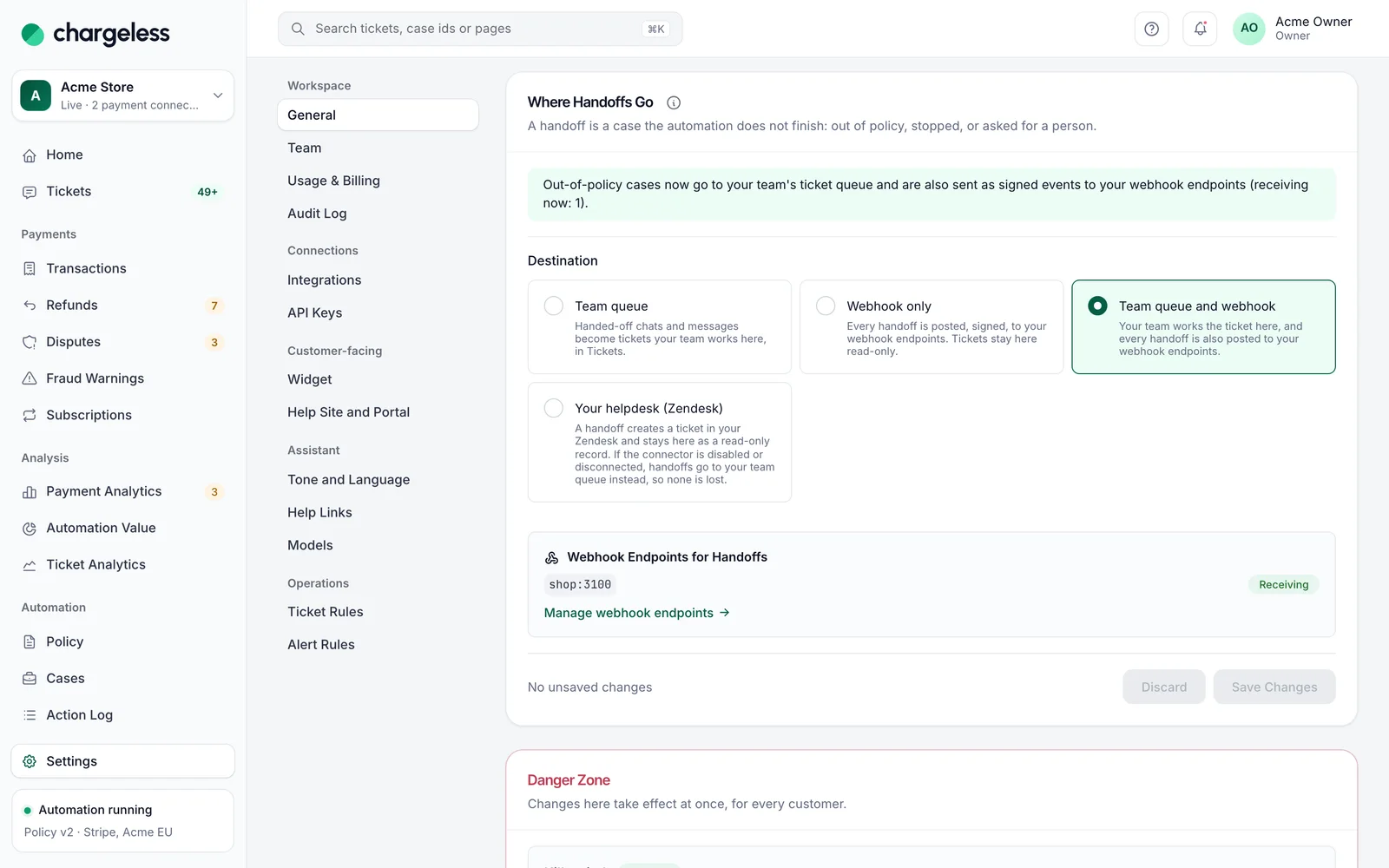
Otomasyonun çözemediği her şey devredilir. Bunların nereye gideceğini seçin:
- Ekip kuyruğu: panelde ekibinizin yanıtladığı talepler (bkz. Talepler).
- İmzalı bir webhook: kendi sisteminize (bkz. Webhook'lar).
- İkisi birden.
- Yardım masanız (Zendesk): Zendesk bağlandıktan sonra (bkz. Zendesk).
Mağaza Sayfalarınıza İzin Verin (İsteğe Bağlı)
Sohbet widget'ının görünebileceği kaynakları (origin; örneğin https://shop.example.com) listeleyin. Bu adım yalnızca sohbet widget'ı için gereklidir; daha sonra Ayarlar → Sohbet Widget'ı bölümünden de yapabilirsiniz. Bkz. Widget ve kimlik.
4. Canlıya Geçin
Tüm zorunlu adımlar tamamlandığında sahip ya da yönetici rolündeki bir kullanıcı Canlıya Al'ı seçer, "{workspace} canlıya alınsın mı?" sorusunu onaylar ve Şimdi Canlıya Al'a basar. Canlıya geçerken sizden kimliğinizi doğrulamanız istenir.
Chargeless o anda her şeyi yeniden kontrol eder:
- Stripe: kayıtlı anahtarın o anda çalışıyor olması gerekir (salt okunur tek bir çağrıyla denenir). Stripe'a ulaşılamazsa hiçbir şey değişmez ve yeniden deneyebilirsiniz.
- Kendi sisteminiz: sözleşme kontrolünün tamamı canlı olarak yeniden çalışır ve uyumluluk raporu en fazla 30 günlük olmalıdır.
- Bir politika yayımlanmış ve bir devir hedefi seçilmiş olmalıdır.
Eksik olan her şey "Henüz canlı değil. Eksik olanlar:" altında listelenir.
İçe Aktarılacak Geçmiş (Stripe)
Stripe ile canlıya geçerken ne kadarlık geçmişin içe aktarılacağını seçersiniz: son 24 saat, son 7 gün ya da 30, 90, 180 veya 365 gün. 24 saatlik ve 7 günlük dönemler yalnızca bu aralıkta başlayan abonelikleri getirir. Varsayılan seçim 90 gündür; sonradan eklenen bir Stripe bağlantısında hiç içe aktarma yapmamayı da seçebilirsiniz. Chargeless bu dönemdeki müşterilerinizi, güncel aboneliklerinizi, ödemelerinizi ve itirazlarınızı içe aktarır; böylece müşterileriniz ilk günden itibaren geçmiş ödemelerini sorabilir. Ayrıca Ödemeler görünümleri ve Ödeme Analizi için yaklaşık 13 aylık ödeme denemelerini, iadeleri ve erken dolandırıcılık uyarılarını okur. İçe aktarma sırasında bulunan açık itirazlar ekibinize devredilir. İçe aktarmanın ilerleyişini Ana Sayfa'daki bir kartta izleyebilirsiniz; aktarma bittikten sonra Stripe'ın webhook'ları her şeyi güncel tutar.
Kendi ödeme sisteminizi kullanıyorsanız bir içe aktarma dönemi seçmezsiniz: Chargeless her karardan önce güncel verileri doğrudan sisteminizden okur.
5. Canlıya Geçtikten Sonra
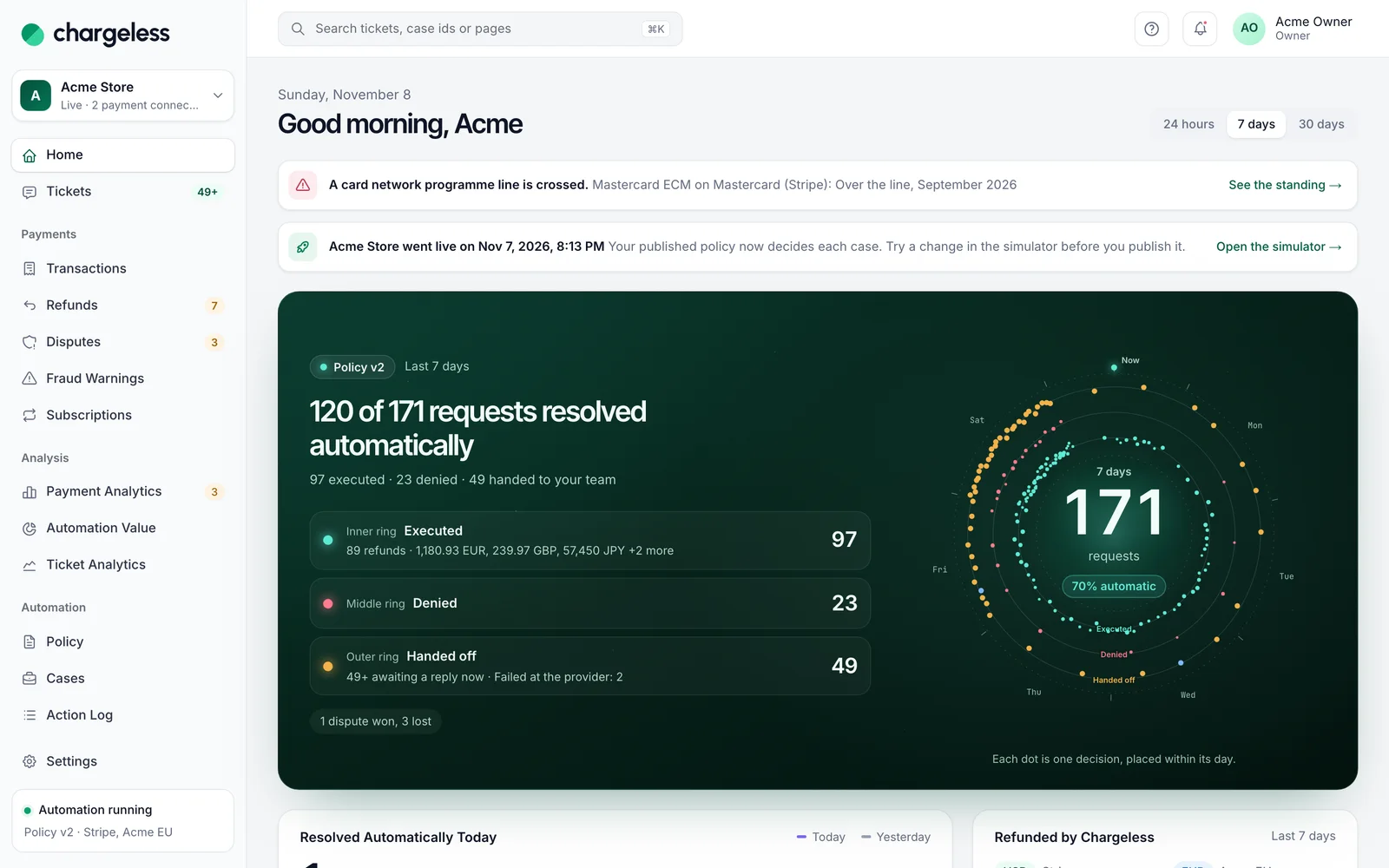
Ana Sayfa bir hafta boyunca "{workspace}, {date} itibarıyla canlıda" mesajını ve simülatöre giden bir bağlantıyı gösterir. Bu andan itibaren her vakaya yayımlanmış politikanız karar verir.
İlk Gün Kontrol Listeniz
- Kendi sitenizdeki widget'a bir müşteri gibi deneme sorusu sorun.
- İşlem Günlüğü'nü açın ve karara tıklayın: geçtiği her kontrol listelenir.
- Bilerek bir devir oluşturun (sohbette bir insanla görüşmek istediğinizi söyleyin) ve talebi Talepler → Yeni altında bulun.
- Kullanıyorsanız webhook uç noktanıza bir deneme olayı gönderin.
- Ayarlar → Genel → Acil durdurma bölümünü bulun ve ekipteki herkesin bu anahtarın yerini bildiğinden emin olun.
Sonraki adımlar:
- Widget'ı sitenize yerleştirin.
- Ekibinizi davet edin.
- E-posta taleplerinin Chargeless'a ulaşması için yardım masanızı ya da bir e-posta kutusunu bağlayın.
- Sorun giderme sayfasını yer imlerinize ekleyin.
Çalışma alanı sınırları. Henüz canlı olmayan en fazla 3 çalışma alanının sahibi olabilirsiniz. Chargeless'ın askıya aldığı bir çalışma alanının üyesiyseniz yeni çalışma alanı oluşturamaz, hiçbir çalışma alanını canlıya da alamazsınız.